راهنمای جامع اتصال سایت به Google Analytics + نحوه دور زدن محدودیتها


با رشد دنیای اینترنت، بهینهسازی سایتها برای موتورهای جستجو (SEO) به یکی از ارکان اصلی موفقیت هر وبسایت تبدیل شده است. وبسایتهایی که به درستی برای گوگل بهینهسازی شدهاند، شانس بیشتری برای جذب ترافیک دارند، افزایش فروش و نرخ تبدیل دارند.
برای بهبود شرایط سئو، گوگل ابزارهایی مثل Google Analytics و گوگل سرچ کنسول طراحی کرده و به رایگان در اختیار وبمسترها گذاشته است.
Google Analytics امکان رصد رفتار کاربران و جمعآوری دادههای ارزشمندی از عملکرد صفحات مختلف، نرخ تبدیل، منابع ترافیک و سایر شاخصهای مهم را به شما میدهد. به کمک Google Analytics میتوانید دقیقاً متوجه شوید کدام صفحات وبسایت شما بیشتر دیده میشوند، کدام یک از کمپینهای بازاریابی بیشترین ترافیک را به سایت شما جذب کردهاند و کاربران از کدام منابع به سایت شما وارد میشوند. این اطلاعات، بخش مهمی از فرایند بهینهسازی سایت و ارتقای عملکرد آن است.
اخیرا گوگل آنالیتیکس برای کاربران ایرانی محدودیتهایی ایجاد کرده است. ما در ادامه این مطلب قصد داریم در مورد نحوه اتصال سایت به Google Analytics و دور زدن این محدودیت با شما صحبت کنیم.
آنچه در این مقاله میخوانید:
گوگل آنالیتیکس (Google Analytics) چیست؟
ابزار Google Analytics یکی از قدرتمندترین و پراستفادهترین ابزارهای تحلیل داده در دنیای وب است که توسط گوگل توسعه یافته و به صورت رایگان در اختیار صاحبان وبسایتها قرار گرفته است. این ابزار به مدیران وبسایتها، بازاریابان دیجیتال و تحلیلگران کمک میکند تا عملکرد دقیق وبسایت خود را بررسی کرده، رفتار کاربران را تحلیل کنند و در نهایت تصمیمات آگاهانهتری برای بهبود تجربه کاربری و ارتقای بازدهی سایت اتخاذ نمایند.
در سادهترین تعریف، Google Analytics یک سامانه گزارشگیری پیشرفته است که اطلاعات مختلفی درباره بازدیدکنندگان وبسایت، از جمله تعداد کاربران، مدت زمان حضور آنها در صفحات، نوع دستگاه و مرورگر استفادهشده، موقعیت جغرافیایی کاربران، منابع ورودی به سایت (موتورهای جستجو، شبکههای اجتماعی، تبلیغات یا ورود مستقیم) و… را به کاربرانش میدهد.
گوگل آنالیتیکس 4 (GA4) چه تفاوتی با نسخه Google Universal دارد؟
در سالهای گذشته، نسخه «یونیورسال آنالیتیکس» (Universal Analytics) به عنوان ابزار اصلی گوگل برای جمعآوری دادههای وبسایتها شناخته میشد. اما از ابتدای سال 2023، گوگل به صورت رسمی اعلام کرد که پشتیبانی از Universal Analytics را متوقف کرده و تمامی کاربران باید به نسخه جدید یعنی Google Analytics 4 یا به اختصار GA4 مهاجرت کنند.
تفاوت اصلی بین GA4 و Universal Analytics در نحوهی جمعآوری، پردازش و تحلیل دادههاست. در حالی که Universal Analytics بیشتر بر پایهی جلسات (Sessions) عمل میکرد، GA4 رویکردی رویدادمحور (Event-based) دارد؛ یعنی هر فعالیتی که کاربر در سایت انجام میدهد، چه کلیک باشد، چه مشاهدهی صفحه یا ارسال فرم، به عنوان یک رویداد (Event) ثبت میشود. این ویژگی باعث میشود تا تحلیل رفتار کاربران بسیار دقیقتر، منعطفتر و قابلسفارشیسازیتر باشد.
همچنین GA4 امکان تحلیل همزمان دادههای وبسایت و اپلیکیشن موبایل را نیز فراهم میکند و با تمرکز بیشتر بر حریم خصوصی کاربران و انطباق با مقررات جهانی مانند GDPR طراحی شده است. داشبوردها و گزارشهای GA4 نیز هوشمندتر شده و قابلیت استفاده از هوش مصنوعی برای پیشبینی رفتار کاربران را دارند.
با توجه به توقف پشتیبانی از نسخه قدیمی و برتریهای فنی GA4، ما در این مقاله آموزشی، نحوهی اتصال سایت به Google Analytics 4 را به صورت کامل و مرحلهبهمرحله آموزش خواهیم داد.
برای استفاده از گوگل آنالیتیکس به چه مواردی نیاز داریم؟
برای آنکه بتوانید از ابزار Google Analytics برای تحلیل و بررسی آمار وبسایت خود استفاده کنید، لازم است پیش از هر چیز، با الزامات اولیه و شرایط فنی استفاده از این سرویس آشنا باشید. راهاندازی و بهرهبرداری از Google Analytics به خودی خود فرآیند پیچیدهای نیست، اما برخی نکات مهم وجود دارد که دانستن آنها به شما کمک میکند تا بدون دردسر از مزایای این ابزار استفاده کنید.
در ادامه به مهمترین موارد مورد نیاز برای استفاده از Google Analytics اشاره میکنیم:
1. دسترسی به حساب کاربری گوگل (Google Account)
برای شروع استفاده از Google Analytics، ابتدا باید یک حساب کاربری گوگل (Gmail) داشته باشید. این حساب کاربری به عنوان هویت شما برای ایجاد، مدیریت و دسترسی به داشبورد Google Analytics عمل میکند. اگر از قبل یک حساب کاربری دارید، میتوانید با همان وارد شوید؛ در غیر این صورت باید یک حساب جدید ایجاد کنید.
2. وبسایت فعال و دارای دسترسی مدیریتی (Admin)
استفاده از Google Analytics تنها زمانی ممکن است که شما مالک یا مدیر یک وبسایت باشید و به بخشهای مختلف آن، بهویژه پنل دایرکت ادمین، فایلهای قالب و تنظیمات مدیریت آن همچون پیشخوان وردپرس، دسترسی کامل داشته باشید؛ چرا که برای فعالسازی این ابزار باید با استفاده از یکی از روشهای مختلف در دسترس، مالکیت خود بر روی دامنه را ثابت کنید. برای مثال در یکی از روشها، باید یک قطعه کد JavaScript (بهنام “Tracking Code”) را در کدهای سایت خود درج کنید. این کد معمولاً در بخش <head> یا پیش از بسته شدن تگ <body> قرار میگیرد که در ادامه بهصورت کامل این مرحله را بررسی خواهیم کرد، پس بدون هیچ نگرانی با ما همراه باشید.
3. دسترسی پایدار به وبسایت Google Analytics
یکی از چالشهای مهم برای کاربران ایرانی در استفاده از Google Analytics، عدم دسترسی مستقیم به این وبسایت بهدلیل تحریمهای بینالمللی است. زیردامنه analytics.google.com که پلتفرم اصلی این سرویس است، بدون استفاده از فیلترشکن (VPN) در ایران قابل دسترسی نیست؛ به همین دلیل، کاربران ایرانی باید از ابزارهای تغییر IP استفاده کنند تا بتوانند به داشبورد تحلیلی این سرویس متصل شوند.
نکته مهم اینجاست که استفاده از فیلترشکنهای نامعتبر، ممکن است باعث شود IP شما در سیستم گوگل به عنوان یک آیپی مشکوک یا اسپم شناخته شود. بنابراین بهتر است از VPNهایی استفاده کنید که IPهای اختصاصی، ثابت و به قول حرفهایها، آیپیهای تمیز (Clean IP) ارائه میدهند. این اقدام از بروز اختلال در عملکرد گزارشگیری یا ثبت نادرست دادهها جلوگیری میکند.
برای استفاده از Google Analytics، علاوه بر زیرساخت فنی سایت، باید ملاحظات مربوط به دسترسی در ایران را نیز مدنظر قرار دهید. با داشتن یک حساب کاربری گوگل، دسترسی به فایلهای سایت، استفاده از فیلترشکن معتبر و آشنایی نسبی با مفاهیم آماری، میتوانید از این ابزار حرفهای بهرهمند شوید و مسیر پیشرفت وبسایت خود را با دادههای واقعی و تحلیلی هموار کنید.
در ادامه به سراغ فرآیند اتصال وبسایت به سرویس گوگل آنالیتیکس میرویم و گامبهگام بررسی میکنیم که چطور میتوانید این فرآیند را با موفقیت به پایان برسانید.
گام مقدماتی: ورود به حساب کاربری جیمیل
برای استفاده از سرویس Google Analytics و آغاز فرآیند اتصال سایت به این ابزار تحلیلی قدرتمند، لازم است به صفحه زیر مراجعه کنید.
اولین گام در این صفحه، ورود به حساب کاربری گوگل است. این حساب کاربری در واقع همان حساب “جیمیل (Gmail)” شماست و نقش هویت دیجیتال شما را در فضای خدمات گوگل ایفا میکند. بدون در اختیار داشتن این حساب، امکان دسترسی به داشبورد Google Analytics وجود نخواهد داشت. بنابراین، توصیه میشود قبل از ورود به دامنه رسمی این ابزار، ابتدا وارد حساب جیمیل خود شوید.
چرا بهتر است از قبل وارد حساب جیمیل شوید؟
وقتی شما پیش از ورود به سایت Google Analytics به حساب گوگل خود لاگین کرده باشید، سیستم بهصورت خودکار شما را به داشبورد اصلی منتقل میکند و نیازی به طی مراحل ورود مجدد یا تأییدهای امنیتی نخواهید داشت. همچنین این کار باعث میشود که اگر چند حساب مختلف گوگل دارید، بتوانید از همان ابتدا با حساب موردنظر وارد شوید و از بروز تداخل در اطلاعات و دسترسیها جلوگیری کنید.
علاوه بر این، در صورتی که Google Analytics برای اولین بار توسط شما استفاده میشود، گوگل از طریق همین حساب، اطلاعات اولیه مثل نام اکانت، مالکیت، تنظیمات داده و موقعیت زمانی را ذخیره میکند. بنابراین استفاده از یک حساب مشخص، منظم و اختصاصی برای این کار بسیار اهمیت دارد.
ساخت یک حساب جیمیل، رایگان، سریع و کاملاً ساده است. برای این کار کافی است مراحل زیر را دنبال کنید:
- به صفحه ثبتنام گوگل مراجعه کنید.
- فرم ثبتنام را پر کنید:
- نام و نام خانوادگی
- نام کاربری مورد نظر (که همان آدرس ایمیل شما خواهد بود)
- رمز عبور قوی و تأیید مجدد آن
- مرحله تأیید شماره تلفن (در صورت درخواست):
- گوگل برای امنیت بیشتر ممکن است از شما بخواهد شماره موبایلتان را وارد کنید تا یک کد تأیید برایتان ارسال کند.
- این مرحله به جلوگیری از ساخت حسابهای جعلی کمک میکند و همچنین برای بازیابی رمز عبور در آینده مفید خواهد بود.
- اطلاعات بازیابی اختیاری:
- میتوانید یک ایمیل پشتیبان و تاریخ تولد را وارد کنید تا در صورت نیاز، به شما در بازگرداندن دسترسی به حساب کمک شود.
- پذیرفتن شرایط و قوانین گوگل:
- با تأیید مقررات و سیاستهای حریم خصوصی، حساب شما فعال خواهد شد.
پس از ساخت حساب، کافی است به صفحه جیمیل بروید و وارد حساب کاربری شوید. حالا شما آماده هستید که وارد سایت Google Analytics شوید و فرایند اتصال سایت خود به این ابزار را آغاز کنید.
ورود به حساب کاربری گوگل، اولین گام ضروری در راهاندازی Google Analytics است. اگر هنوز حساب جیمیل ندارید، توصیه میشود هرچه زودتر یک حساب بسازید و از آن برای ابزارهای کاربردی گوگل از جمله Google Analytics، Google Search Console، Google Tag Manager و سایر خدمات استفاده کنید. این انسجام در استفاده، هم از نظر فنی مفید است و هم از نظر مدیریتی باعث نظم بیشتر در دسترسی به دادهها خواهد شد.

نهایتا پس از ساخت حساب کاربری گوگل، تنها کافیست که در صفحه اصلی ابزار گوگل آنالیتیکس، بر روی دکمه وسط صفحه با عنوان “Start Measuring” کلیک کنید.
گام اول: تکمیل اطلاعات اولیه و موافقت با قوانین گوگل
در آغاز فرآیند راهاندازی Google Analytics، شما با نخستین صفحه از مراحل تنظیم حساب مواجه میشود. این مرحله ابتدایی در واقع نقطه آغازین ایجاد حساب تحلیلی شما در Google Analytics محسوب میشود و نقش پایهگذاری ساختار دادهای ابزار را ایفا میکند.
در بالای صفحه، یک نوار راهنمای افقی دیده میشود که شامل پنج مرحله اصلی برای راهاندازی کامل Google Analytics است. این نوار در طول مراحل همراه شما خواهد بود و بهصورت بصری نشان میدهد که در کدام بخش از فرآیند قرار دارید. مراحل به ترتیب شامل موارد زیر هستند:
- تنظیم حساب کاربری (Account Creation)
- اعلام حق مالکیت بر وبسایت (Property Creation)
- تنظیمات مربوط به کسبوکار (Business Details)
- انتخاب اهداف کسبوکار (Business Objectives)
- جمعآوری اطلاعات (Data Collection)
در اینجا، ما در مرحله اول قرار داریم: ایجاد حساب کاربری.
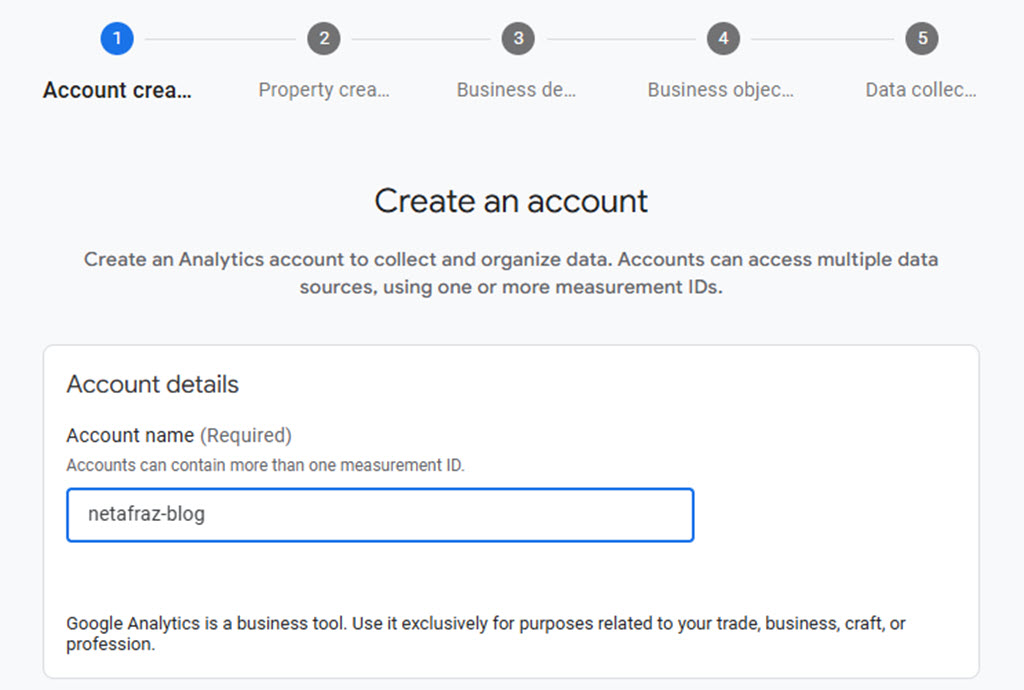
در این مرحله از شما خواسته میشود که یک نام برای حساب کاربری خود وارد کنید. این نام میتواند بهدلخواه انتخاب شود اما پیشنهاد میشود که نامی مشخص و مرتبط با کسبوکار یا پروژهتان انتخاب کنید تا در آینده هنگام مدیریت چندین حساب یا حتی چندین وبسایت، بهسادگی قابل تشخیص باشد. برای مثال:
- اگر سایت شما مربوط به فروشگاه اینترنتی است، میتوانید نام آن فروشگاه را بهعنوان نام حساب وارد کنید.
- اگر آژانس دیجیتال مارکتینگ هستید و برای مشتریهای مختلف حساب ایجاد میکنید، بهتر است نام مشتری یا پروژه را بهکار ببرید.
نکته: توجه کنید که account name حکم سرشاخه پروژه را دارد و ممکن است خودش شامل چند سایت باشد.
در پایین همین صفحه، بخشی به نام تنظیمات اشتراکگذاری دادهها (Account Data Sharing Settings) وجود دارد که در آن چندین گزینه مختلف را مشاهده میکنید و میتوانید چکباکس موجود در کنار هر یک را فعال یا غیرفعال کنید. این گزینهها مشخص میکنند که گوگل چگونه میتواند از دادههای شما استفاده کند. این تنظیمات شامل موارد زیر میشود:
- Google products & services
- Modeling contributions & business insights
- Technical support
- Recommendations for your business
در حالت پیشفرض همهی این گزینهها فعال هستند، اما شما میتوانید بسته به سیاستهای کاریتان آنها را فعال یا غیرفعال کنید. در ادامه توضیحات مربوط به هر یک از این موارد را برای شما آماده کردهایم که به شما کمک میکند بتوانید متناسب با سیاستهای کاری خود، این گزینهها را فعال یا غیرفعال کنید.
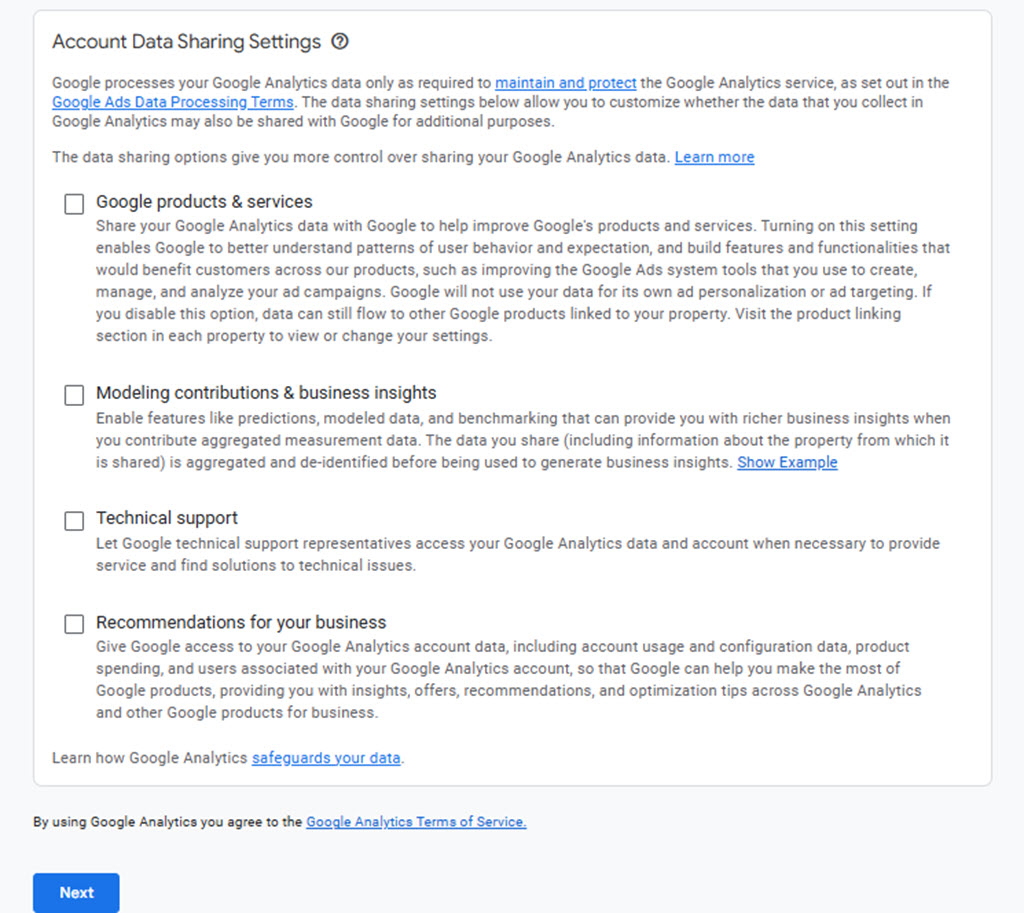
Google products & services: فعال کردن این گزینه موجب میشود که شما دادههای گوگل آنالیتیکس خود را با گوگل به اشتراک بگذارید تا به بهبود محصولات و خدمات گوگل کمک کنید. فعال کردن این گزینه گوگل را قادر میسازد تا الگوهای رفتار و انتظارات کاربر را بهتر درک کند و ویژگیها و قابلیتهایی را ایجاد کند که به نفع مشتریان در سراسر محصولات ارائهشده از جانب گوگل باشد.
گوگل عنوان کرده که از دادههای شما برای شخصیسازی تبلیغات یا هدفگیری تبلیغات خود استفاده نمیکند. در حقیقت فعال یا غیرفعال بودن این گزینه هیچ تاثیری بر روی عملکرد وبسایت و همچنین دادههای گوگل آنالیتیکس پنل کاربریتان ندارد، بلکه تنها موجب میشود که دادههای آماری وبسایتتان با گوگل به اشتراک گذاشته شود.
Modeling contributions & business insights: با فعالسازی این گزینه، قابلیتهایی مانند پیشبینیها، دادههای مدلسازیشده و مقایسههای آماری (Benchmarking)، امکان دستیابی به تحلیلهای عمیقتر و دقیقتری از کسبوکار در اختیار شما قرار میگیرد. این امکانات بسیار از نظر آماری، بسیار جالب و کاربردی به نظر میرسند اما فقط زمانی فعال میشوند که شما اطلاعات وبسایت خود را با گوگل به اشتراک بگذارید (چکباکس گزینه قبلی را فعال کنید).
برای مثال، فرض کنید وبسایت شما در حوزه فروش آنلاین فعالیت میکند. اگر این قابلیتها را فعال کنید، میتوانید با مشاهده دادههای مدلسازیشده، پیشبینی میزان فروش ماه آینده را داشته باشید یا با سایر وبسایتهای مشابه خود از نظر عملکرد مقایسه آماری انجام دهید. این اطلاعات میتوانند به تصمیمگیریهای استراتژیک کمک کنند، مانند زمان مناسب برای کمپینهای تبلیغاتی یا بهینهسازی نرخ تبدیل در صفحات خاص سایت.
Technical support: فعالسازی این گزینه به تیم پشتیبانی گوگل کمک میکند تا در زمان بروز مشکل، با بررسی مستقیم دادهها و تنظیمات شما، سریعتر و دقیقتر مشکل را شناسایی و رفع کنند. لازم به ذکر است که این دسترسیها فقط در مواقع ضروری و برای ارائه پشتیبانی فنی مورد استفاده قرار میگیرند و مطابق با استانداردهای حفظ حریم خصوصی و امنیت دادهها انجام میشوند.
متاسفانه به دلیل تحریمها، کمپانی گوگل هیچ گونه خدمات پشتیبانی برای هیچ سرویسی در اختیار کاربران ایرانی و یا وبسایتهای ایرانی قرار نمیدهد. از همین رو پیشنهاد میکنیم که چکباکس موجود در کنار این گزینه را غیرفعال کنید.
Recommendations for your business: با فعالسازی این گزینه به گوگل اجازه میدهید تا به دادههای حساب Google Analytics شما، از جمله اطلاعات مربوط به نحوه استفاده از حساب، تنظیمات پیکربندی، هزینههای انجامشده برای محصولات و کاربران مرتبط با حساب شما دسترسی داشته باشد. این دسترسی به گوگل امکان میدهد تا با تحلیل این اطلاعات، دیدگاهها، پیشنهادها، توصیهها و نکات بهینهسازی را برای بهکارگیری بهتر Google Analytics و سایر محصولات تجاری گوگل در اختیار شما قرار دهد.
فعال یا غیرفعال نمودن تمامی این موارد به عهده شما بوده و وابسته به تصمیمات شماست، اما امروز که در حال ویرایش این مقاله هستیم، گوگل اعلام کرده که خدمات سرویس Google Analytics برای کاربران ایرانی محدود شده و پنل کلیه وبسایتهای ایرانی در این سرویس مسدود خواهد شد. از آنجایی که اکثر این سرویسها پیش از این نیز برای کاربران ایرانی در دسترس نبوده و ما میخواهیم ریسک مسدود شدن پنل گوگل آنالیتیکس وبسایتهایمان را کاهش دهیم، پیشنهاد میکنیم که کلیه گزینههای معرفیشده در این قسمت را، برای سایتهایی که محتوای فارسی ارائه میدهند و بر روی سرورهای ایران میزبانی میشوند، غیرفعال کنید.
در طول همین نوشته با تکیه بر تجارب خودمان و پیشنهادات متخصصین SEO، به بررسی راههای دور زدن این تحریم گوگل پرداختهایم که با رسیدن به هر مرحله، راهنمایی مربوطه به شما اعلام میشود.
مرحله اول در مسیر راهاندازی Google Analytics بهظاهر ساده بهنظر میرسد، اما یکی از مهمترین بخشها در سازماندهی درست حسابها و مدیریت دادههاست. انتخاب نام مناسب، توجه به گزینههای اشتراکگذاری داده و در نهایت پذیرش قوانین، همه و همه گامهایی هستند که پایهگذار مسیر تحلیلی شما در Google Analytics خواهند بود.
گام دوم: تعریف وبسایت به عنوان یک دارایی
در گام دوم از فرآیند راهاندازی Google Analytics، وارد مرحلهای میشویم که باید دارایی (Property) خود را ایجاد کنیم. منظور از دارایی، همان وبسایت یا اپلیکیشنی است که قصد داریم عملکرد آن را مورد بررسی و تحلیل قرار دهیم. در نسخهی جدید ابزار گوگل آنالیتیکس که با عنوان Google Analytics 4 (GA4) شناخته میشود، ساخت دارایی یکی از کلیدیترین مراحل راهاندازی محسوب میشود و تمامی دادههایی که از وبسایت یا اپلیکیشن جمعآوری میشوند، در قالب همین Property ذخیره و پردازش خواهند شد.
در Google Analytics، یک Property در واقع نمایندهی یک منبع داده مشخص است؛ یعنی وبسایت، اپلیکیشن یا هر نوع رسانهای که میخواهید رفتار کاربران در آن را تحلیل کنید. هر Property بهطور مستقل دادهها را جمعآوری میکند و شما میتوانید برای هر پروژه یا سایت، یک Property جداگانه داشته باشید.
برای مثال، اگر شما یک وبسایت فروشگاهی و یک اپلیکیشن موبایل دارید، بهتر است برای هرکدام یک Property مستقل بسازید تا بتوانید دادهها را بهصورت مجزا مشاهده و تحلیل کنید.
در این گام از شما خواسته میشود تا اطلاعات اولیه مربوط به Property را وارد کنید. این اطلاعات شامل موارد زیر میشوند:
- نام دارایی (Property name): بهتر است نامی انتخاب کنید که مستقیماً معرف وبسایت یا پروژهی شما باشد؛ مانند “netafrazblog” برای بلاگ نت افراز یا “netafraz-apk” برای اپلیکیشن نت افراز.
- منطقه زمانی (Reporting time zone): این گزینه به شما امکان میدهد تا بازههای زمانی گزارشهای ابزار Google Analytics را بر اساس زمان محلی کشور خود تنظیم کنید. متاسفانه در این بخش امکان انتخاب کشور ایران وجود ندارد، هرچند که اسم کشورمان همچنان در این لیست وجود دارد. در ادامه در رابطه با این موضوع بیشتر صحبت میکنیم.
- واحد پولی (Currency): اگر سایت شما فروشگاهی است یا به هر نحو با تراکنش مالی سروکار دارد، میتوانید واحد پولی مورد نظر را مشخص کنید.
همانطور که اشاره کردیم، در زمان تکمیل این قسمت، برخلاف گذشته، دیگر امکان انتخاب کشور ایران به عنوان منطقه زمانی انتخابی برای نمایش نتایج وجود ندارد و با انتخاب این گزینه با خطایی مشابه مواجه میشوید که به شما میگوید استفاده از خدمات Google Analytics در این منطقه زمانی امکان پذیر نیست.
پس چطور میتوانیم تحریم Google Analytics را دور بزنیم؟
پیشنهاد اکثر متخصصین سئو و دیجیتال مارکترهای ایرانی برای این موضوع، انتخاب کشور ترکیه به عنوان Reporting time zone است. این موضوع چندین دلیل دارد. اولین موضوع این است که تهیه IP ترکیه کار سادهای است و با تنظیم این کشور به عنوان منطقه زمانی و استفاده از IP تمیز ترکیه، احتمال مسدود شدن حساب کاربری شما بسیار کم میشود. از طرفی چنانچه تصمیم به اضافه کردن شماره تلفن به حساب کاربری جیمیل خود گرفتید و خواستید که امنیت حساب کاربریتان را افزایش دهید، باز هم تهیه خطوط تلفنی ترکیه، بسیار کم هزینهتر و در دسترستر از سایر کشورهاست.
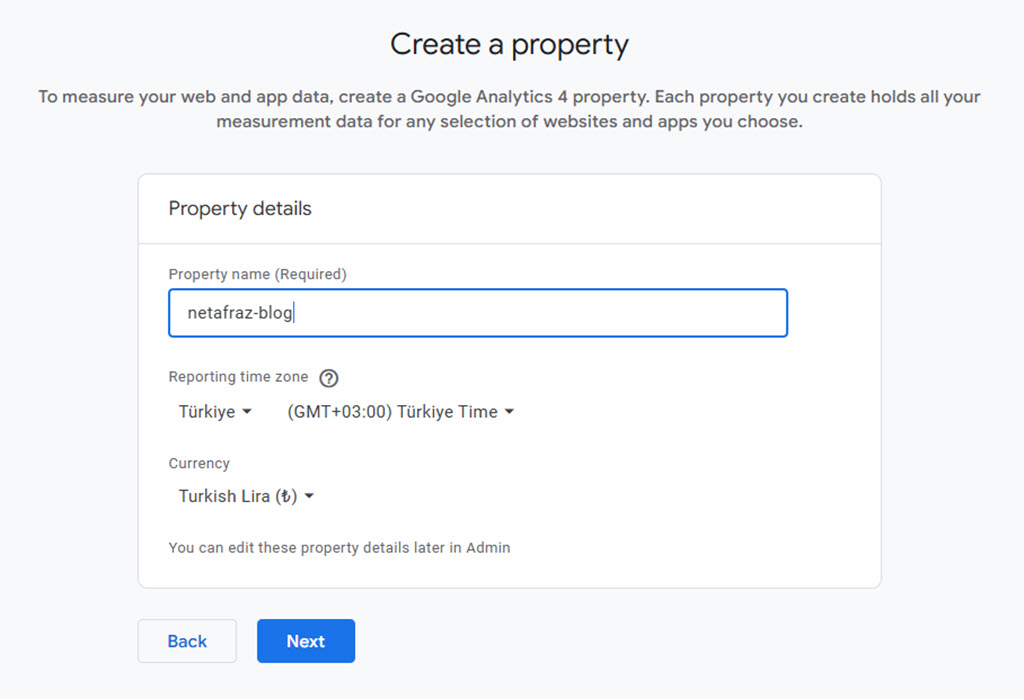
نهایتا باید اشاره کنیم که ترکیه از لحاظ منطقه زمانی نیز، بسیار به کشور ما نزدیک است و تنها 30 دقیقه با ما اختلاف زمانی دارد که این موضوع بررسی گزارشات گوگل آنالیتیکس را هم برای ما به کار سادهتری تبدیل میکند. اگر باز هم نتوانستید ترکیه را به عنوان منطقه زمانی انتخاب کنید، پشنهاد ما انتخاب کشور امارات است.
در رابطه با بحث واحد پولی هم پیشنهاد میکنیم که واحدی مطابق با منطقه زمانی خود اتخاذ کنید. برای مثال، چنانچه مطابق با این آموزش از کشور ترکیه برای منطقه زمانی استفاده کردید، بهتر است که واحد پولی خود را هم به لیر ترکیه تغییر دهید.
نهایتا پس از انجام مراحل گفتهشده تنها کافیست بر روی دکمه “Next” کلیک کنید.
گام سوم: معرفی کسبوکار به ابزار Google Analytics
در گام بعدی از فرآیند راهاندازی Google Analytics، وارد بخشی میشویم تحت عنوان “Business details”. این مرحله به ظاهر ساده، اما در واقع دارای اهمیت بالایی در دقیقتر شدن تنظیمات و پیشنهادات Google Analytics برای سایت یا اپلیکیشن شماست.
در این بخش، Google Analytics از شما میخواهد تا اطلاعاتی کلی دربارهی حوزه فعالیت و نوع تعاملات کاربران با کسبوکار خود ارائه دهید. هدف اصلی از جمعآوری این اطلاعات، بهینهسازی عملکرد ابزار برای تحلیل دقیقتر رفتار مخاطبان و ارائهی پیشنهادات متناسب با نوع کسبوکار شماست. این اطلاعات به گوگل کمک میکند تا گزارشها و امکانات موجود را تا حد امکان متناسب با مدل کاری شما تنظیم کند.
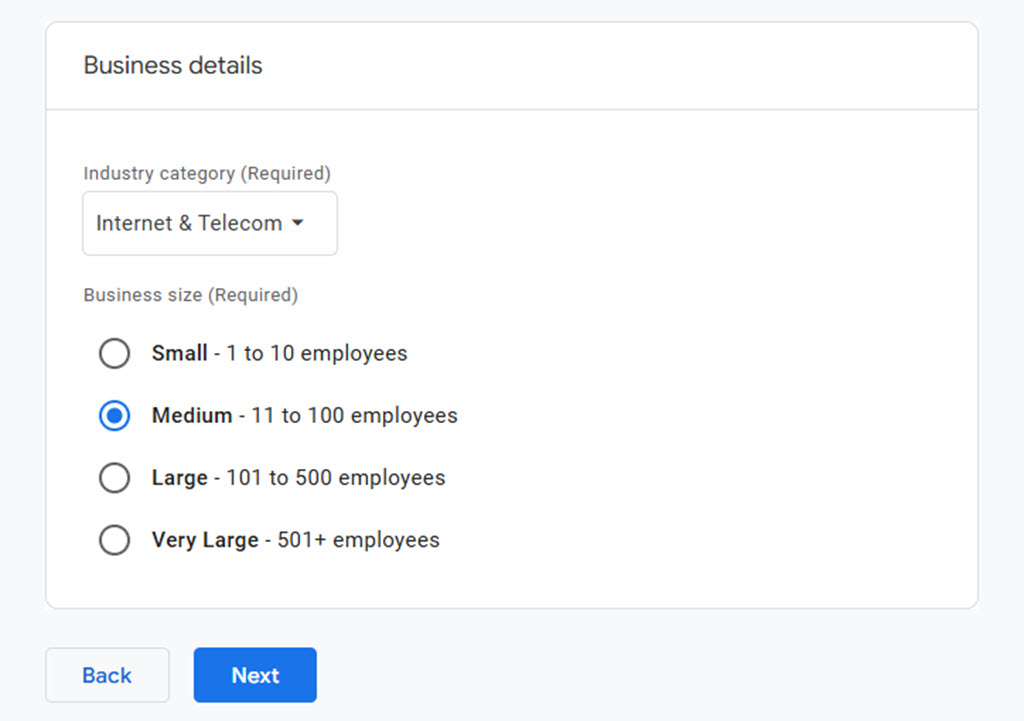
در این صفحه، معمولاً از شما خواسته میشود که به چند سؤال پاسخ دهید؛ سؤالاتی که محور اصلی آنها در مورد نوع و مقیاس کسبوکار شماست. در زمان نگارش این مقاله، سوالات عنوانشده عبارتند از:
- زمینه کاری (Industry category): آیا وبسایت یا اپلیکیشن شما در حوزه فروش، آموزش، خدمات، محتوا یا موارد دیگر فعالیت دارد؟ متناسب با نوع کسبوکارتان این گزینه را تکمیل کنید.
- مقیاس کسبوکار (Business size): مشخص کنید که کسبوکار شما کوچک، متوسط یا بزرگ است. معیار گوگل در این مرحله تعداد کارمندان و کارکنان سازمان شماست که کمترین مقدار بین 1 تا 10 کارمند است و بزرگترین مقیاس به سازمانهایی با بیش از 500 نیروی کاری تعلق میگیرد.
بخش معرفی کسبوکار در Google Analytics به شما این فرصت را میدهد که زمینه کاری خود را مشخص کرده و نوع تعاملاتی که با کاربران دارید را تعریف کنید. این اطلاعات کمک میکند تا ابزار Google Analytics بهشکل هوشمندتر و دقیقتری در اختیار شما قرار گیرد. بنابراین با صرف چند دقیقه زمان و پاسخ دادن به این سؤالات، در واقع گامی مهم در مسیر بهینهسازی تحلیل دادهها و ارتقای عملکرد وبسایت یا اپلیکیشن خود برمیدارید.
گام چهارم: اهداف کسبوکار خود را مشخص کنید.
در گام چهارم از فرآیند راهاندازی Google Analytics، با بخش تعیین اهداف کسبوکار، با عنوان “Business objectives” روبهرو میشویم. این مرحله، یکی از مهمترین بخشها در مسیر شخصیسازی تجربهی کار با این ابزار تحلیلی است؛ چراکه انتخاب دقیق اهداف، مسیر تحلیل دادهها را مشخص کرده و نوع گزارشهایی که به شما نمایش داده میشود را تحت تأثیر قرار میدهد.
Google Analytics با بهرهگیری از اهدافی که در این مرحله مشخص میکنید، تلاش میکند تا گزارشهای آماری و پیشنهادات خود را به صورت شخصیسازیشده و دقیقتر در اختیار شما قرار دهد. این یعنی داشبوردها، نمودارها و دادههایی که در ادامه دریافت میکنید، بر پایه نیازهای واقعی و اولویتهای شما طراحی خواهند شد.
چه اهدافی قابل انتخاب هستند؟
در این مرحله، چند گزینه به عنوان هدفهای متداول کسبوکار پیشنهاد میشوند که شما میتوانید چندین گزینه را انتخاب کنید، اما Google توصیه میکند که حداکثر دو هدف را انتخاب نمایید تا تمرکز گزارشها و پیشنهادات تحلیلی، دقیق و قابلفهم باشد. انتخاب چندین هدف مختلف، ممکن است موجب پراکندگی در تحلیل دادهها و کاهش کارایی داشبورد شود.
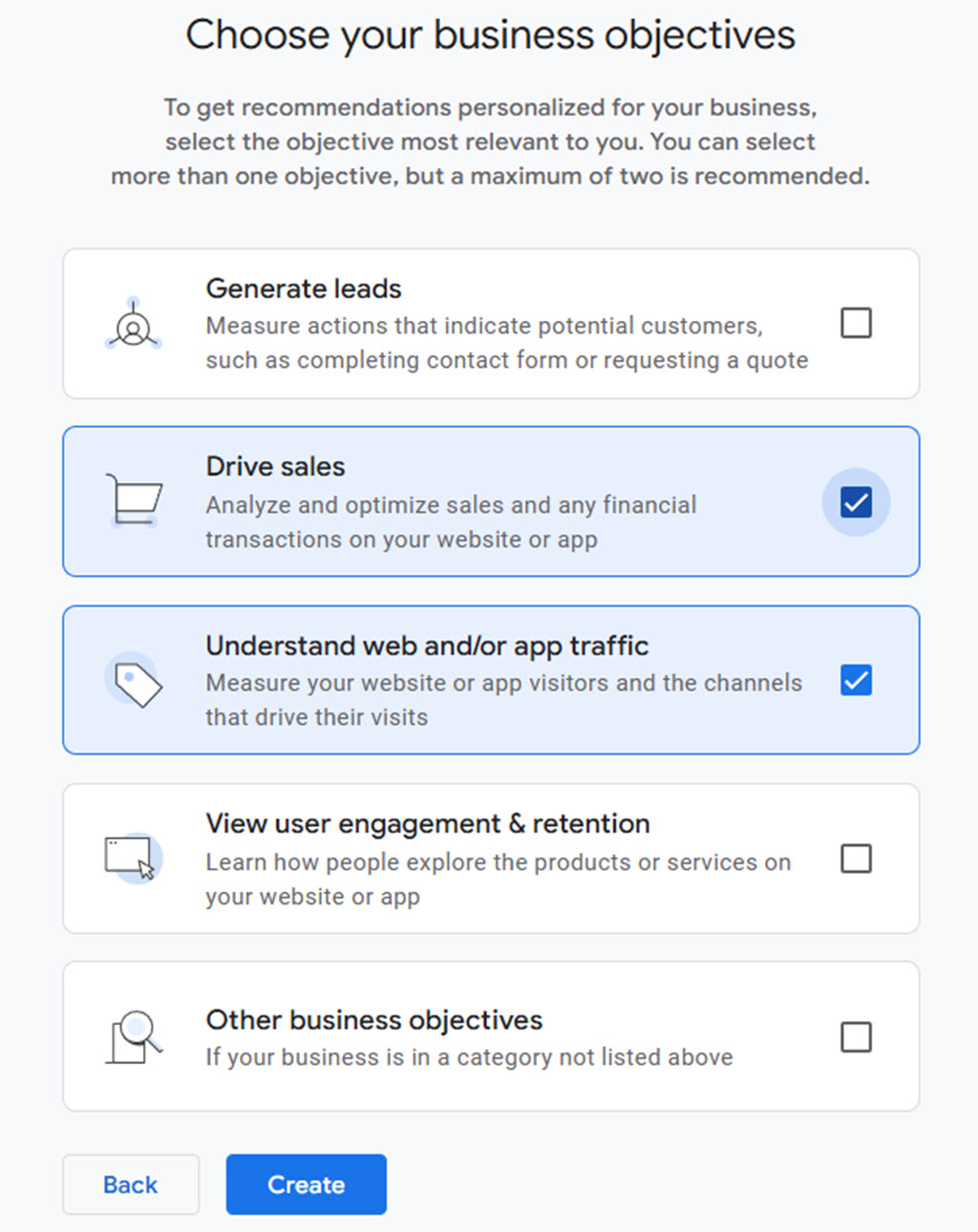
1. Generate leads
در صورتی که هدف شما جذب مشتریان بالقوه است، این گزینه مناسبترین انتخاب خواهد بود. انتخاب این گزینه به شما کمک میکند تا مسیر تبدیل بازدیدکننده به مشتری را دقیقتر بررسی کنید.
2. Drive sales
اگر وبسایت یا اپلیکیشن شما فروش مستقیم دارد یا در آن تراکنشهای مالی صورت میگیرد، این گزینه انتخاب بهتری است. با انتخاب این هدف، میتوانید عملکرد صفحات فروش، فرآیند پرداخت، نرخ تبدیل و دیگر دادههای مرتبط با فروش را تحلیل و بهینهسازی کنید.
3. Understand web and/or app traffic
برای کسبوکارهایی که تمرکز آنها روی افزایش بازدید سایت یا اپلیکیشن است، این گزینه بهترین انتخاب است. با فعالسازی این هدف، Google Analytics دادههایی درباره تعداد بازدیدها، منابع ورودی کاربران (مثل شبکههای اجتماعی، گوگل، تبلیغات و…)، موقعیت جغرافیایی کاربران و سایر اطلاعات مهم را بیشتر در معرض دید شما قرار میدهد.
4. View user engagement & retention
اگر هدف شما شناخت رفتار کاربران، میزان تعامل آنها با سایت یا اپلیکیشن، و بررسی میزان بازگشت کاربران است، این گزینه را انتخاب کنید. این هدف به شما کمک میکند تا متوجه شوید کاربران بیشتر به کدام بخشهای سایت علاقهمند هستند، چقدر در سایت باقی میمانند و چند درصد آنها در بازههای زمانی مختلف بازمیگردند.
5. Other business objectives
اگر هیچیک از اهداف بالا با نوع فعالیت شما تطابق ندارد، میتوانید این گزینه را انتخاب کرده و از Google بخواهید با اطلاعات عمومیتری، فرآیند تحلیل را برای شما آغاز کند.
چگونه بهترین هدف را انتخاب کنیم؟
انتخاب هدف مناسب بستگی به مدل کسبوکار، نوع خدمات یا محصولات، و مرحلهای از رشد دارد که کسبوکار شما در آن قرار گرفته است. اگر مثلاً بهتازگی یک فروشگاه آنلاین راهاندازی کردهاید، تمرکز بر افزایش فروش یا تحلیل رفتار کاربران میتواند انتخاب مناسبی باشد. اما اگر هدف اصلی شما جمعآوری اطلاعات تماس از بازدیدکنندگان سایت است، باید بر ایجاد سرنخ (Lead generation) تمرکز کنید.
گام چهارم در فرآیند تنظیم Google Analytics، نقطهای مهم برای تعیین جهت حرکت تحلیلهای آماری در مسیر اهداف واقعی کسبوکار شماست. با انتخاب یک یا دو هدف کلیدی، شما به Google این امکان را میدهید که گزارشها و دادهها را با دقت بیشتری ارائه داده و مسیر موفقیت سایت یا اپلیکیشن شما را هموارتر کند. این تصمیم ساده اما مهم، نقش مؤثری در افزایش بهرهوری شما از ابزار Google Analytics خواهد داشت.
گام پنجم: موافقت با قوانین گوگل و تعریف Stream وبسایت
پس از اینکه در گام قبلی بر روی دکمه “Create” کلیک کردید، در همان صفحه برای شما صفحه قوانین و مقررات گوگل به صورت یک صفحه پاپآپ (Popup) باز میشود که در آن باید با دو قرارداد گوگل موافقت خود را اعلام کنید. توجه داشته باشید که در آن پنجره دو چک باکس وجود دارد که باید هر دو را فعال کرده و نهایتا بر روی دکمه ” I Accept” کلیک کنید.
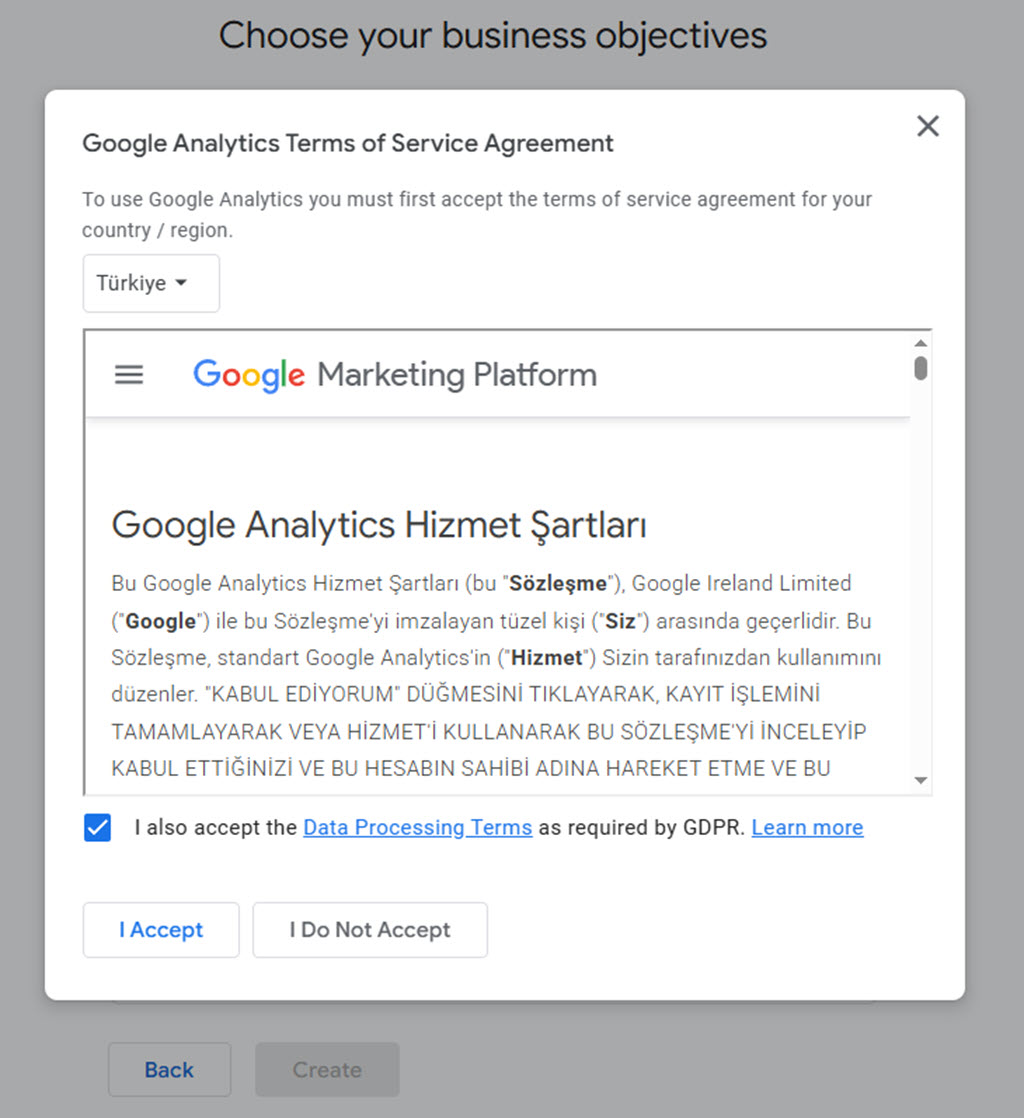
با این کار وارد گام پنجم میشوید و نهایتا صفحه زیر برای شما به نمایش درمیآید. در این بخش باید پلتفرم مدنظر خود که تصمیم به اتصال آن به گوگل آنالیتیکس دارید را انتخاب نمایید. از آنجایی که هدف ما در این نوشته اتصال وبسایت به ابزار Google Analytics است، بر روی گزینه “Web” کیک میکنیم.
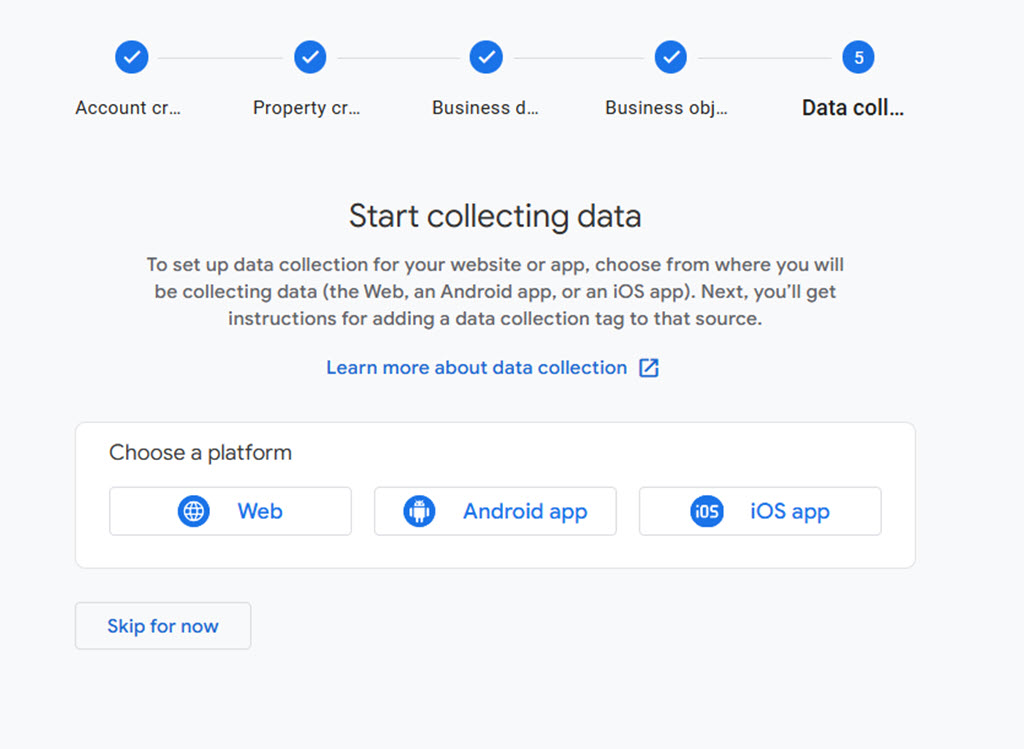
با این کار صفحهای مطابق با تصویر زیر برای شما باز میشود که در آن باید آدرس وبسایت خود را به همراه اطلاعات دیگری وارد نمایید.
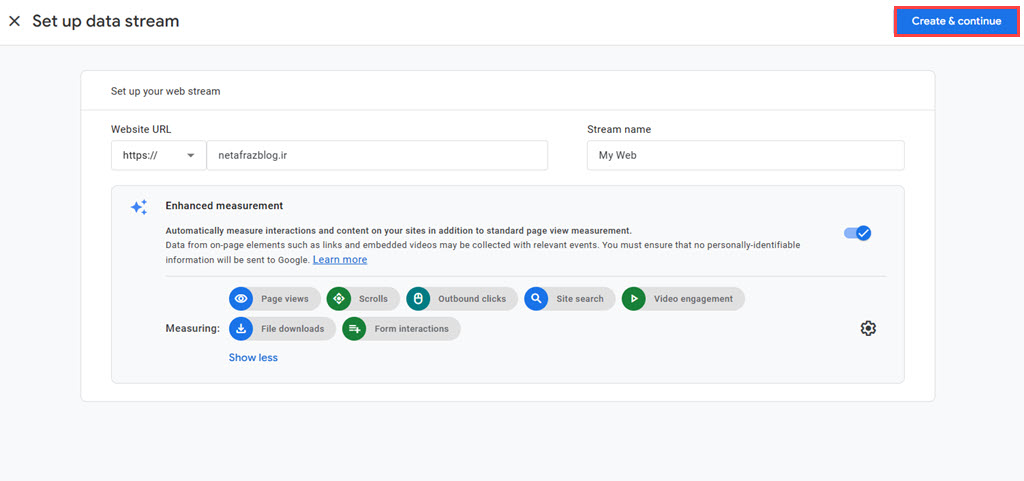
همانطور که روشن است، تنها کافیست در این صفحه آدرس وبسایت خود را وارد نموده و در مقابل آن، یک نام برای آن استریم (Stream) انتخاب کنید. در بحث SEO و دیجیتال مارکتینگ، به هر منبع بازدید یک استریم میگویند. برای مثال، کاربرانی که از شبکههای اجتماعی مثل اینستاگرام و… به سایت شما سر میزنند، شامل استریم “Social Media” میشوند. این به این معناست که این گروه از کاربران به واسطه شبکههای اجتماعی به سایت شما وارد شدهاند.
استریمی که در این مرحله از اتصال وبسایت خود به ابزار Google Analytics میسازید، بازدیدکنندگانی هستند که مستقیما آدرس وبسایت شما را در مروگر خود وارد میکنند و از منبع دیگری به وبسایت هدایت نمیشوند.
نهایتا در پایینیترین بخش این صفحه، به بخش “Enhanced Measurement” میرسیم که بر اساس انتخابهای شما در گام چهارم، یعنی اهداف کسبوکار برنامه ریزی شدهاند. چنانچه تمایل داشته باشید، با استفاده از آیکون چرخدنده در سمت راست صفحه میتوانید مقادیر و تنظیمات این بخش را تغییر دهید؛ اما از آنجایی که این مشخصهها بر اساس تنظیمات شما در گامهای قبلی ایجادشده، پیشنهاد میکنیم این بخش را بدون تغییر رها کرده و نهایتا بر روی کلید “Create & Continue” در بالای صفحه کلیک کنید.
گام پایانی: اعمال کد Google Analytics بر روی سایت
با انجام گام قبلی به صفحهای مطابق با تصویر زیر هدایت میشوید. در این صفحه میتوانید مهمترین مشخصه ابزار گوگل آنالیتیکس برای وبسایتتان، یعنی “Tag ID” خود را مشاهده کنید.
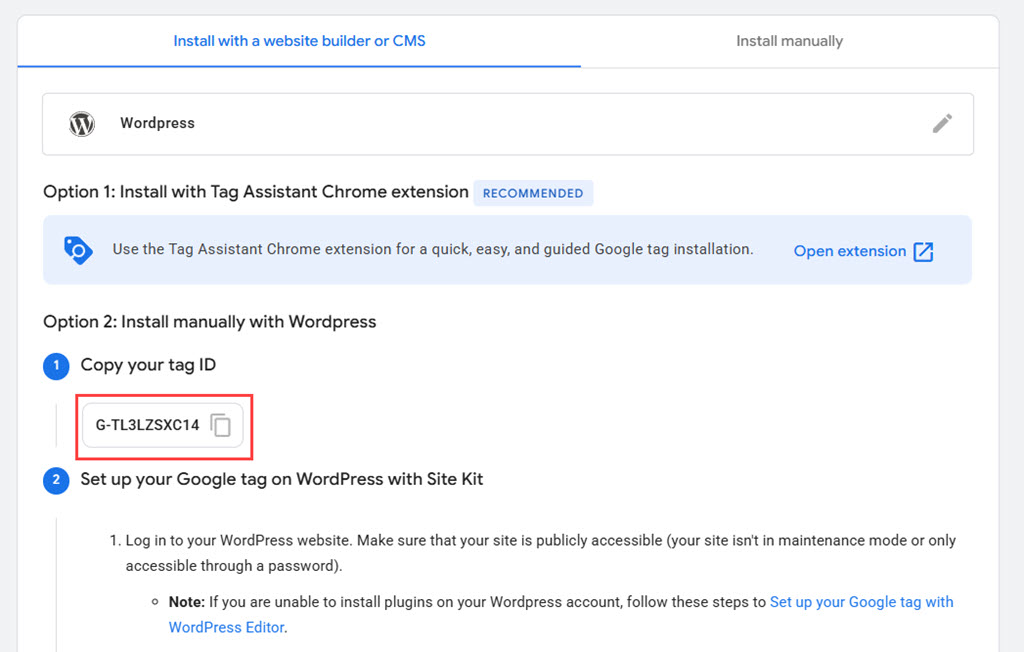
در این مرحله گوگل وبسایت شما را بررسی کرده و مطابق با ساختار وبسایتتان، به شما راهکارهایی را برای اعمال Tag ID بر روی وبسایت معرفی میکند. برای مثال، در تصویر بالا، مشخص شده که وبسایت تستی ما با وردپرس ایجادشده و بر همین اساس راهکارهایی را برای اعمال تگ آیدی به ما معرفی کرده است.
راهکارهای گوگل در این صفحه نیز مطابق با راهکارهای همیشگیاش مبتنی بر استفاده از ابزارهای خود گوگل است که برای مثال در این مرحله از کاربر میخواهد که اقدام به نصب افزونه “Google Site Kit” نماید. این افزونه برای وبسایتهایی که بر روی سرورهای ایران میزبانی میشوند با اختلالاتی همراه است، بنابراین ما از روش دیگری استفاده میکنیم.
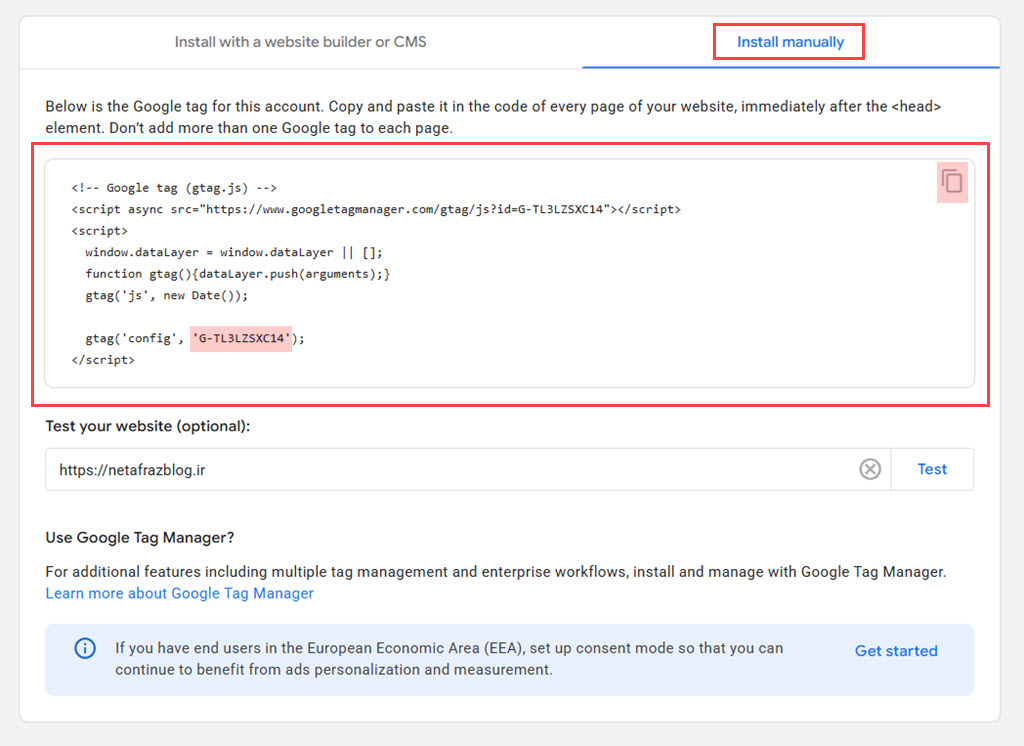
در همان صفحه علاوه بر روش قبلی، روش دیگری در اختیار شما قرار گرفته که با انتخاب سربرگ “Install Manually” در اختیار شما قرار میگیرد. این روش بسیار مشخص و ساده است؛ در حقیقت کلیه پلاگینها و ابزارهای دیگر نیز همین کار را برای شما انجام میدهند!
برای استفاده از ابزار Google Analytics، تنها کافیست Tag ID وبسایت شما در بخش <Head> تمامی صفحات وبسایتتان قرار گیرد.
گوگل کار را برای کاربران بسیار ساده کرده و کدی که باید در بخش Head وبسایت قرار بگیرد را به صورت کامل در اختیار شما قرار داده است. گروهی از همراهان ما که از کدنویسی اختصاصی برای وبسایت خود استفاده میکنند، قطعا میدانند که چطور باید این کد را در سربرگ صفحات وبسایت خود قرار دهند اما اگر شما از سیستم مدیریت محتوای وردپرس استفاده میکنید، ما آموزشی بسیار ساده و راحت آماده کردهایم که به شما کمک میکند در کمتر از 5 دقیقه این کد را در سربرگ تمامی صفحات وبسایت خود قرار دهید. در ادامه همراه ما باشید.
آموزش قرار دادن Google Tag ID در بخش <Head> سایت وردپرسی
در بسیاری از قالبهای وردپرسی این امکان وجود دارد که بتوانید بهصورت مستقیم، کد رهگیری یا همان Google Analytics Tag ID را در بخش <head> صفحات سایت قرار دهید. با این حال، این روش یک نقطهضعف مهم دارد؛ در صورت تغییر قالب یا حتی آپدیت نسخهی قالب فعلی، ممکن است کد درجشده حذف شود یا دیگر بارگذاری نشود. برای جلوگیری از چنین مشکلی، بهترین راهحل استفاده از افزونهای مستقل مانند Insert Headers And Footers است که امکان افزودن کد به بخشهای مختلف سایت را بدون وابستگی به قالب فراهم میکند.
گامهای نصب و استفاده از افزونه
مرحله 1: نصب افزونه
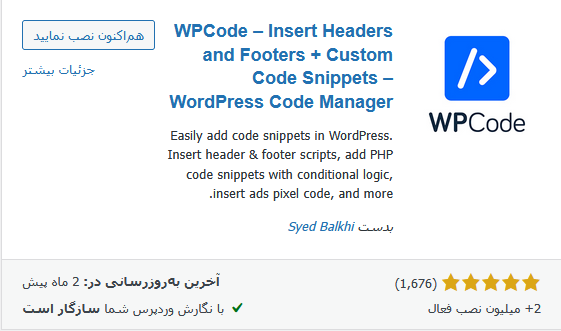
- وارد پیشخوان وردپرس شوید.
- از منوی سمت راست، گزینهی افزونهها را باز کرده و روی افزودن کلیک کنید.
- در کادر جستجو عبارت
Insert Headers And Footersرا وارد کنید. - افزونهای با همین نام که توسط Syed Balkhi (بنیان گذار وبسایت محبوب wpbeginner) توسعه داده شده، نمایان میشود. روی گزینه نصب کلیک کرده و سپس فعالسازی را بزنید.
مرحله 2: دریافت Tag ID از Google Analytics
اگر مراحل قبلی مقاله را دنبال کرده باشید، در انتهای گام پایانی در Google Analytics، یک کد تحت عنوان Tag ID در اختیار شما قرار گرفته است. این کد در بخش Install Manualy به شکل کامل قرار گرفته و به راحتی به کمک آیکون موجود در سمت راست کادر، قابل کپی کردن است.
مرحله 3: قرار دادن کد در افزونه
- پس از فعالسازی افزونه، از پیشخوان وردپرس وارد بخش Headers And Footers ← Code Snippets شوید.
- در این صفحه با سه کادر روبهرو میشوید:
- حالا کدی که از Google Analytics دریافت کردهاید (اسکریپت کامل نه فقط Tag ID) را در بخش Header جایگذاری کنید. این کد معمولاً شبیه کد زیر است:
<!-- Google tag (gtag.js) -->
<script async src="https://www.googletagmanager.com/gtag/js?id=G-XXXXXXX"></script>
<script>
  window.dataLayer = window.dataLayer || [];
  function gtag(){dataLayer.push(arguments);}
  gtag('js', new Date());

  gtag('config', 'G-XXXXXXX');
</script>
- مطمئن شوید که بهجای
G-XXXXXXX، کد اختصاصی خودتان را وارد کردهاید. اگر کد را از صفحه Google Analytics کپی کرده باشید، کد مختص به خودتان به صورت پیشفرض در این بخش قرار گرفته است.
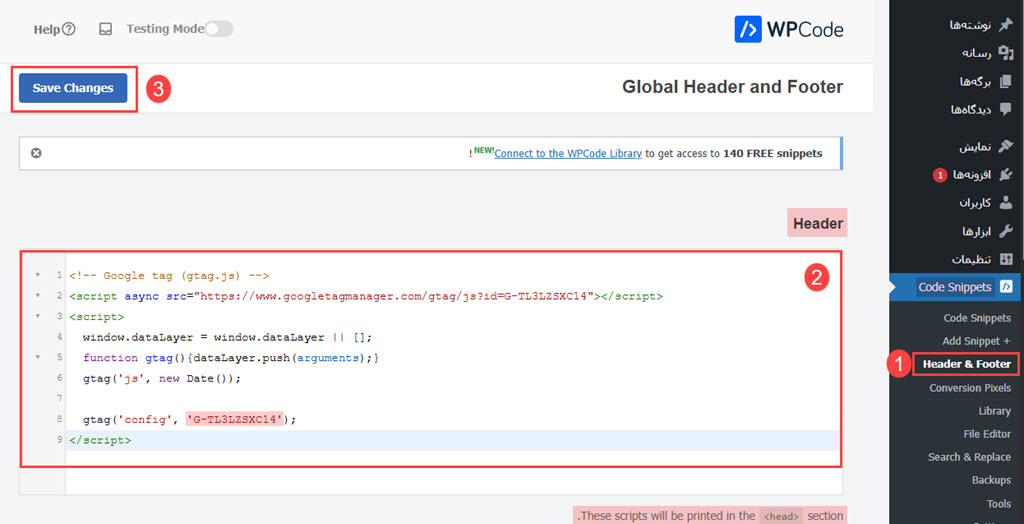
در نهایت برای ذخیره تغییرات، روی دکمه “Save Changes” در بالای صفحه کلیک کنید تا تنظیمات شما اعمال شود.
با انجام این مراحل، شما بهراحتی و بدون وابستگی به قالب وردپرس، توانستهاید Google Analytics را به وبسایت خود متصل کنید. حالا دادههای تحلیلی ارزشمندی در داشبورد Google Analytics برای شما ثبت خواهد شد و میتوانید رفتار کاربران سایت را بررسی و تحلیل کنید.
این روش یکی از مطمئنترین و پایدارترین روشهای افزودن Google Analytics Tag به وبسایت است که در بلندمدت نیز بدون دغدغه قابل استفاده خواهد بود.
سخن پایانی
در این مقاله تلاش کردیم مسیر کامل و گامبهگام اتصال یک وبسایت به ابزار قدرتمند Google Analytics را بررسی کنیم. از اهمیت این ابزار در بهینهسازی عملکرد سایت و ارتقای رتبه در نتایج موتورهای جستوجو گفتیم، تا نحوه ایجاد حساب، ساخت دارایی (Property)، معرفی کسبوکار و مشخصکردن اهداف آن. همچنین یاد گرفتیم که چطور با استفاده از افزونهای مطمئن مانند Insert Headers And Footers، کد رهگیری را به صورت اصولی و ماندگار در سایت خود قرار دهیم.
تمامی این مراحل در کنار هم به شما کمک میکنند تا تصویری دقیق و دادهمحور از رفتار کاربرانتان به دست آورید؛ اینکه چه زمانی وارد سایت میشوند، از چه صفحاتی بازدید میکنند، چه دستگاهی دارند و کدام مسیر را برای رسیدن به اهداف شما طی کردهاند. این اطلاعات در تصمیمگیریهای آینده، ارتقای تجربه کاربری و بهینهسازی نرخ تبدیل بسیار تأثیرگذار خواهند بود.
بد نیست اگر اشاره کنیم که Google Analytics فقط یک ابزار آمارگیری نیست؛ بلکه پایهای هوشمند برای تصمیمگیری و پیشرفت در مسیر رشد دیجیتال است. بهرهگیری صحیح از آن، یکی از کلیدیترین عوامل موفقیت هر وبسایتی به شمار میرود.
اگر در مسیر اتصال سایت به Google Analytics به مشکلی برخوردید، در بخش نظرات با ما در میان بگذارید.
بازدیدها: 0


